
مجازیسازی (Virtualization) یکی از فناوریهای مهم در دنیای کامپیوتر و شبکه است که به کمک آن میتوان بدون نیاز به خرید چندین کامپیوتر فیزیکی، چند سیستم کامپیوتری مستقل را روی یک دستگاه اجرا کرد. در واقع، این فناوری منابع سختافزاری مانند پردازنده، رم و فضای ذخیرهسازی را به محیطهای مجازی تقسیم میکند تا هر محیط بتواند سیستمعامل و نرمافزارهای مخصوص خود را داشته باشد.
با استفاده از مجازیسازی میتوانید چندین سیستمعامل مانند ویندوز و لینوکس را بهصورت همزمان روی یک کامپیوتر اجرا کنید، محیطهای آزمایشی بسازید و هزینههای سختافزاری را کاهش دهید. در این مقاله با مفهوم Virtualization، کاربردها، مزایا، ابزارهای موردنیاز و مراحل نصب و راهاندازی آن آشنا میشوید.
مجازیسازی (Virtualization) چیست؟
مجازیسازی به فرایندی گفته میشود که در آن منابع یک کامپیوتر فیزیکی به چند بخش مجزا تقسیم شده و هر بخش بهعنوان یک سیستم مستقل در اختیار کاربر قرار میگیرد. این سیستمهای مجازی که با نام ماشین مجازی (Virtual Machine یا VM) شناخته میشوند، میتوانند سیستمعامل، برنامهها و تنظیمات اختصاصی خودشان را داشته باشند.
برای درک بهتر، فرض کنید یک کامپیوتر با 16 گیگابایت رم و پردازنده قدرتمند دارید. بهجای اینکه فقط یک سیستمعامل روی آن نصب کنید، میتوانید با کمک نرمافزار مجازیسازی، یک ماشین مجازی ویندوز و یک ماشین مجازی لینوکس بسازید. هرکدام از این سیستمها به میزان مشخصی از منابع کامپیوتر دسترسی خواهند داشت و میتوانید بدون تغییر سیستمعامل اصلی، با آنها کار کنید.
مجازیسازی چگونه کار میکند؟
برای اجرای محیطهای مجازی، از نرمافزاری به نام هایپروایزر (Hypervisor) استفاده میشود. هایپروایزر وظیفه دارد منابع سختافزاری کامپیوتر را مدیریت کرده و آنها را در اختیار ماشینهای مجازی قرار دهد.
بهطور کلی، هایپروایزرها در دو دسته قرار میگیرند:
- هایپروایزر نوع اول (Bare Metal): این نوع مستقیماً روی سختافزار فیزیکی نصب میشود و معمولاً در سرورها و مراکز داده کاربرد دارد. VMware ESXi و Microsoft Hyper-V نمونههایی از این دسته هستند.
- هایپروایزر نوع دوم (Hosted): این نوع بهصورت یک نرمافزار روی سیستمعامل اصلی نصب میشود. برای مثال، VMware Workstation و Oracle VirtualBox امکان ساخت و اجرای ماشین مجازی را در کامپیوتر شخصی فراهم میکنند.
https://www.rsto.ir/نصب-و-راه-اندازی-esxi/
مهمترین کاربردهای Virtualization چیست؟
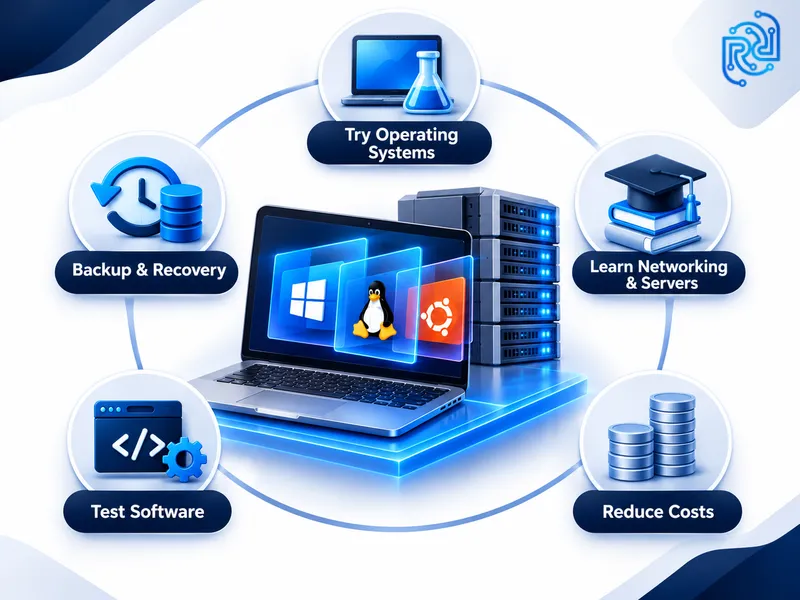
مجازیسازی فقط برای اجرای چند سیستمعامل کاربرد ندارد، بلکه در بسیاری از بخشهای فناوری اطلاعات مورد استفاده قرار میگیرد. مهمترین کاربردهای آن عبارتاند از:
- آزمایش سیستمعاملها: میتوانید نسخههای مختلف ویندوز و لینوکس را بدون نصب مستقیم روی کامپیوتر بررسی کنید.
- آموزش شبکه و سرور: امکان ساخت چند ماشین مجازی و تمرین سناریوهای شبکه، سرور و مدیریت سیستم را فراهم میکند.
- کاهش هزینهها: بهجای خرید چندین دستگاه فیزیکی، از منابع یک سیستم برای اجرای چند محیط استفاده میکنید.
- تست نرمافزار: توسعهدهندگان میتوانند برنامههای خود را در سیستمعاملها و محیطهای مختلف آزمایش کنند.
- پشتیبانگیری و بازیابی: با استفاده از قابلیتهایی مانند Snapshot میتوان از وضعیت فعلی ماشین مجازی نسخه ثبت کرد و در صورت بروز مشکل به آن بازگشت.
مزایای استفاده از مجازیسازی
استفاده از فناوری Virtualization مزایای زیادی برای کاربران خانگی، شرکتها و مدیران شبکه دارد. یکی از مهمترین مزیتهای آن، استفاده بهینه از منابع سختافزاری است. در حالت عادی ممکن است چند کامپیوتر فقط بخشی از توان پردازشی خود را استفاده کنند؛ اما با مجازیسازی میتوان منابع یک دستگاه قدرتمند را بین چند ماشین مجازی تقسیم کرد.
از دیگر مزایای این فناوری میتوان به موارد زیر اشاره کرد:
- صرفهجویی در هزینه خرید و نگهداری سختافزار
- امکان اجرای چند سیستمعامل بهصورت همزمان
- ایجاد محیطهای آزمایشی ایمن و جدا از سیستم اصلی
- مدیریت سادهتر منابع و سیستمها
- افزایش سرعت راهاندازی سرویسها
- امکان تهیه نسخه پشتیبان و بازیابی سریعتر محیطهای مجازی
- البته باید توجه داشته باشید که تعداد ماشینهای مجازی قابل اجرا به قدرت پردازنده، مقدار رم و فضای ذخیرهسازی سیستم شما بستگی دارد.
- پیشنیازهای نصب و راهاندازی مجازیسازی
قبل از شروع نصب، بهتر است مطمئن شوید سیستم شما توانایی اجرای ماشین مجازی را دارد. برای این کار به موارد زیر نیاز دارید:
- پردازنده مناسب: بهتر است پردازنده از فناوری مجازیسازی سختافزاری Intel VT-x یا AMD-V پشتیبانی کند.
- حافظه رم کافی: برای شروع حداقل 8 گیگابایت رم پیشنهاد میشود؛ البته 16 گیگابایت یا بیشتر تجربه بهتری فراهم میکند.
- فضای ذخیرهسازی: برای نصب نرمافزار و ساخت ماشینهای مجازی به فضای خالی کافی نیاز دارید. استفاده از SSD میتواند سرعت اجرا را بهتر کند.
- سیستمعامل میزبان: باید یک سیستمعامل مانند ویندوز یا لینوکس روی کامپیوتر نصب باشد.
- نرمافزار مجازیسازی: برای شروع میتوانید از VirtualBox استفاده کنید.
برای پیادهسازی مجازیسازی در سازمان، میتوانید راهاندازی سرور و شبکه سازمانی را به متخصص بسپارید.
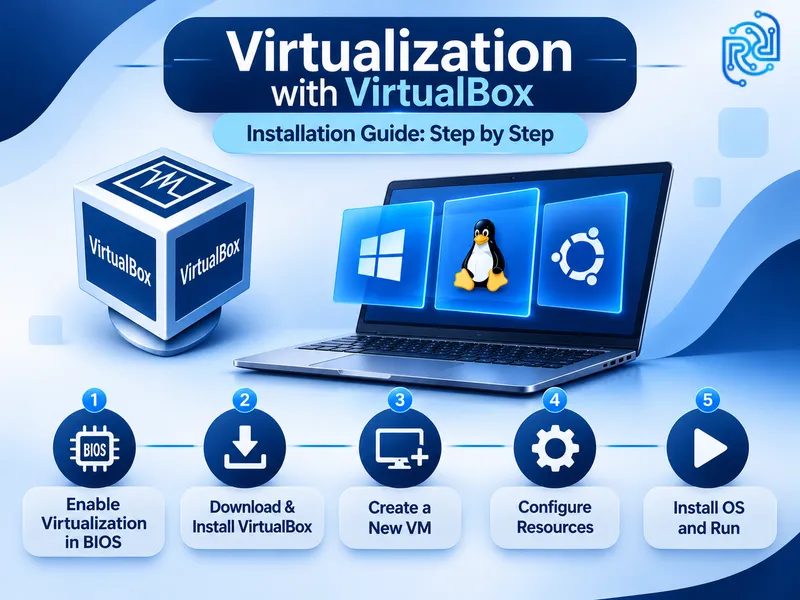
آموزش نصب و راهاندازی Virtualization با VirtualBox
یکی از سادهترین روشها برای یادگیری مجازیسازی، استفاده از نرمافزار Oracle VirtualBox است. این برنامه به شما اجازه میدهد بدون تغییر در سیستمعامل اصلی، ماشینهای مجازی مختلف بسازید و آنها را اجرا کنید.
مرحله اول: بررسی فعال بودن قابلیت Virtualization در BIOS
- ابتدا باید مطمئن شوید قابلیت مجازیسازی سختافزاری در سیستم شما فعال است.
- کامپیوتر را Restart کنید.
- هنگام روشن شدن دستگاه، با توجه به مدل مادربرد یا لپتاپ، کلید ورود به BIOS یا UEFI را فشار دهید. این کلید معمولاً F2، Delete، F10 یا Esc است.
- وارد بخش تنظیمات پردازنده یا Advanced شوید.
- گزینه Intel Virtualization Technology یا SVM Mode را پیدا کنید.
- وضعیت آن را روی Enabled قرار دهید.
- تنظیمات را ذخیره کرده و از BIOS خارج شوید.
- نام و محل این گزینه ممکن است در مدلهای مختلف مادربرد متفاوت باشد.
مرحله دوم: دانلود و نصب VirtualBox
- در این مرحله باید نرمافزار مجازیسازی را روی سیستم خود نصب کنید.
- وارد وبسایت رسمی Oracle VirtualBox شوید.
- از بخش Downloads، نسخه مناسب سیستمعامل خود را انتخاب کنید.
- فایل نصب را دانلود و اجرا کنید.
- مراحل نصب را با انتخاب گزینههای پیشفرض ادامه دهید.
- پس از پایان نصب، نرمافزار VirtualBox را اجرا کنید.
- توصیه میشود نرمافزار را از وبسایت رسمی دریافت کنید تا از مشکلات امنیتی و فایلهای دستکاریشده جلوگیری شود.
مرحله سوم: ساخت ماشین مجازی جدید
- پس از اجرای VirtualBox، نوبت به ساخت اولین ماشین مجازی میرسد.
- روی گزینه New کلیک کنید.
- یک نام برای ماشین مجازی انتخاب کنید؛ برای مثال Windows 11.
- فایل ISO سیستمعامل موردنظر را انتخاب کنید.
- نوع و نسخه سیستمعامل را مشخص کنید.
- مقدار حافظه RAM موردنیاز را تعیین کنید.
- برای ماشین مجازی یک هارد دیسک مجازی ایجاد کنید.
- در این مرحله بهتر است منابعی را انتخاب کنید که هم نیاز ماشین مجازی را تأمین کند و هم منابع کافی برای سیستمعامل اصلی باقی بماند.
مرحله چهارم: تنظیم منابع سختافزاری
- پس از ساخت ماشین مجازی، میتوانید از قسمت Settings تنظیمات آن را تغییر دهید.
- در بخش System مقدار حافظه رم و تعداد پردازندههای مجازی (CPU) را مشخص کنید. در قسمت Display نیز میتوانید حافظه گرافیکی را تنظیم کنید. همچنین از بخش Network امکان انتخاب حالت اتصال شبکه مانند NAT یا Bridged وجود دارد.
- برای کاربران مبتدی، حالت NAT معمولاً گزینه مناسبی برای شروع است؛ زیرا ماشین مجازی از طریق اتصال شبکه سیستم اصلی به اینترنت دسترسی پیدا میکند.
مرحله پنجم: نصب سیستمعامل روی ماشین مجازی
- اکنون ماشین مجازی شما آماده نصب سیستمعامل است.
- ماشین مجازی را انتخاب کرده و روی Start کلیک کنید.
- فایل ISO سیستمعامل را بهعنوان رسانه راهاندازی انتخاب کنید.
- مراحل نصب ویندوز یا لینوکس را مانند یک کامپیوتر معمولی انجام دهید.
- پس از اتمام نصب، ماشین مجازی را Restart کنید.
- در صورت نیاز، فایل ISO را از درایو مجازی جدا کنید تا سیستم از هارد مجازی بوت شود.
- با انجام این مراحل، اولین ماشین مجازی شما آماده استفاده خواهد بود.
- نکات مهم برای استفاده بهتر از ماشین مجازی
- برای اینکه هنگام کار با Virtualization با مشکل مواجه نشوید، به چند نکته توجه کنید:
- تمام حافظه رم سیستم را به ماشین مجازی اختصاص ندهید.
- قبل از انجام تغییرات مهم، از قابلیت Snapshot استفاده کنید.
- نرمافزار مجازیسازی را بهروز نگه دارید.
- برای هر ماشین مجازی متناسب با نیاز آن منابع تعیین کنید.
- از فایلهای ISO معتبر و رسمی استفاده کنید.
- برای دسترسی به شبکه و اینترنت، تنظیمات Network را متناسب با نیاز خود انتخاب کنید.
جمعبندی
مجازیسازی یکی از کاربردیترین فناوریها در دنیای کامپیوتر و شبکه است که به شما اجازه میدهد چندین محیط مستقل را روی یک سیستم فیزیکی اجرا کنید. این فناوری علاوه بر کاهش هزینهها، امکان یادگیری سیستمعاملهای مختلف، تست نرمافزارها و تمرین سناریوهای شبکه را فراهم میکند.
با استفاده از نرمافزارهایی مانند VirtualBox میتوانید بدون نیاز به تجهیزات گرانقیمت، اولین ماشین مجازی خود را بسازید و وارد دنیای مجازیسازی شوید. اگر قصد فعالیت حرفهای در حوزه شبکه و سرور را دارید، یادگیری Virtualization میتواند یکی از قدمهای مهم برای پیشرفت شما باشد.
اگر میخواهید مجازیسازی را بهصورت اصولی یاد بگیرید و در زمینه نصب و راهاندازی ماشینهای مجازی، مدیریت سرورها و پیادهسازی سناریوهای شبکه مهارت کسب کنید، همین حالا با کارشناسان رادین سیستم تماس بگیرید تا شما را برای انتخاب بهترین مسیر یادگیری و اجرای پروژههای مجازیسازی راهنمایی کنند.