
آموزش صفر تا صد نصب و راهاندازی VMware ESXi از نصب تا ساخت اولین ماشین مجازی
VMware ESXi یک هایپروایزر قدرتمند است که به شما امکان میدهد با استفاده از یک سرور فیزیکی، چندین ماشین مجازی مستقل ایجاد و مدیریت کنید. برای نصب و راهاندازی ESXi ابتدا باید سختافزار سازگار، فایل ISO نصب، فلش USB بوتیبل و یک سیستم برای دسترسی به کنسول سرور داشته باشید. پس از بوت کردن سرور از طریق فلش یا فایل ISO، مراحل نصب را انجام میدهید، دیسک موردنظر را انتخاب میکنید، رمز عبور کاربر Root را تعیین میکنید و در نهایت سرور را راهاندازی مجدد میکنید.
بعد از نصب نیز با تنظیم IP، شبکه و تنظیمات مدیریتی، میتوانید از طریق مرورگر وارد محیط مدیریتی ESXi شوید و اولین ماشین مجازی خود را بسازید. در این آموزش تمام این مراحل را از ابتدا تا انتها بررسی میکنیم تا حتی اگر تجربه قبلی در زمینه مجازیسازی ندارید، بتوانید یک سرور ESXi را بهدرستی نصب و آماده استفاده کنید.
VMware ESXi چیست و چه کاربردی دارد؟
قبل از اینکه سراغ مراحل نصب برویم، بهتر است با ماهیت ESXi آشنا شویم. این نرمافزار یکی از محصولات مجازیسازی شرکت VMware است که بهعنوان یک هایپروایزر از نوع Bare Metal شناخته میشود. منظور از این اصطلاح این است که ESXi مستقیماً روی سختافزار فیزیکی سرور نصب میشود و برای اجرا به سیستمعامل دیگری مانند ویندوز یا لینوکس نیاز ندارد.
وظیفه اصلی ESXi این است که منابع سختافزاری سرور، مانند پردازنده، حافظه RAM، فضای ذخیرهسازی و کارت شبکه را بین چندین ماشین مجازی تقسیم کند. به این ترتیب میتوانید بدون نیاز به خرید چند سرور فیزیکی، سیستمعاملهای مختلفی را بهصورت همزمان اجرا کنید.
برای مثال، تصور کنید یک سرور فیزیکی در اختیار دارید. با نصب ESXi میتوانید روی همان سرور یک ماشین مجازی ویندوز سرور، یک ماشین لینوکس و یک ماشین دیگر برای تست نرمافزار ایجاد کنید. هر ماشین مجازی منابع مشخصی دریافت میکند و محیط کاری مستقلی خواهد داشت.
سرور ESXi باید در محیطی مناسب نگهداری شود؛ درباره تجهیزات اتاق سرور بیشتر بخوانید.
پیشنیازهای نصب VMware ESXi
قبل از شروع نصب باید مطمئن شوید که سختافزار و تجهیزات موردنیاز را در اختیار دارید. بررسی این موارد از بروز مشکلات احتمالی در زمان نصب جلوگیری میکند.
۱. سختافزار سازگار: پردازنده سرور باید از فناوریهای مجازیسازی موردنیاز مانند Intel VT-x یا AMD-V پشتیبانی کند. همچنین سازگاری مدل سرور، کنترلر ذخیرهسازی و کارت شبکه با نسخه انتخابی ESXi اهمیت زیادی دارد.
۲. حافظه RAM: مقدار حافظه موردنیاز به نسخه ESXi و تعداد ماشینهای مجازی بستگی دارد. برای یک محیط آزمایشی، منابع محدود نیز ممکن است کافی باشند؛ اما برای استفاده عملیاتی باید RAM متناسب با بار کاری ماشینهای مجازی در نظر بگیرید.
۳. فضای ذخیرهسازی: به یک دیسک سازگار برای نصب ESXi و فضای کافی برای ذخیره فایلهای ماشین مجازی نیاز دارید.
۴. فایل ISO نصب ESXi: فایل نصب را از منابع رسمی و معتبر دریافت کنید. حتماً به نسخه محصول، وضعیت پشتیبانی و شرایط مجوز آن توجه داشته باشید.
۵. فلش USB یا محیط نصب مجازی: برای بوت کردن سرور میتوانید از فلش قابل بوت یا قابلیت نصب مجازی ISO در سرورهای مجهز به مدیریت از راه دور استفاده کنید.
۶. دسترسی شبکه: یک کارت شبکه سازگار و اطلاعات مربوط به IP، Subnet Mask، Gateway و DNS برای تنظیمات اولیه لازم است.
مراحل نصب VMware ESXi بهصورت گامبهگام
حالا که پیشنیازها را آماده کردهاید، نوبت به نصب ESXi میرسد. در این بخش مراحل نصب را به ترتیب توضیح میدهیم.
مرحله اول: دانلود فایل ISO مربوط به ESXi
ابتدا باید فایل نصب ESXi را تهیه کنید. برای این کار به وبسایت رسمی Broadcom مراجعه کنید و با توجه به نسخه موردنیاز و شرایط دسترسی و لایسنس، فایل نصب مناسب را دریافت کنید.
دقت داشته باشید که بهتر است نسخهای را انتخاب کنید که با سختافزار سرور شما سازگاری داشته باشد. استفاده از نسخه نامناسب ممکن است باعث شناسایی نشدن کارت شبکه یا کنترلر ذخیرهسازی شود.
مرحله دوم: ساخت فلش بوتیبل
پس از دانلود فایل ISO، باید آن را روی یک فلش USB قابل بوت قرار دهید. برای این کار میتوانید از نرمافزارهایی مانند Rufus استفاده کنید.
مراحل انجام کار به شکل زیر است:
1. فلش USB را به کامپیوتر متصل کنید.
2. نرمافزار Rufus را اجرا کنید.
3. فلش موردنظر را از قسمت Device انتخاب کنید.
4. فایل ISO مربوط به ESXi را در بخش Boot Selection قرار دهید.
5. تنظیمات پارتیشنبندی و بوت را متناسب با سیستم مقصد انتخاب کنید.
6. روی Start کلیک کنید و منتظر بمانید تا فرایند ساخت فلش کامل شود.
توجه داشته باشید که اطلاعات موجود روی فلش ممکن است در این فرایند پاک شود؛ بنابراین قبل از شروع، از اطلاعات مهم آن نسخه پشتیبان بگیرید.
مرحله سوم: بوت کردن سرور از طریق فلش
فلش آمادهشده را به سرور متصل کنید و دستگاه را روشن کنید. در این مرحله باید وارد Boot Menu یا تنظیمات BIOS/UEFI شوید.
معمولاً با کلیدهایی مانند F2، F11، F12 یا Delete میتوانید به این بخش دسترسی پیدا کنید؛ البته کلید دقیق به مدل سرور بستگی دارد.
پس از ورود به منوی بوت، فلش USB را انتخاب کنید. اگر همهچیز درست انجام شده باشد، صفحه نصب ESXi نمایش داده میشود.
مرحله چهارم: شروع نصب ESXi
پس از بارگذاری فایلهای نصب، صفحه خوشامدگویی ESXi نمایش داده میشود. در این قسمت با فشردن کلید Enter وارد مرحله بعد خواهید شد.
در ادامه، شرایط و قوانین استفاده از نرمافزار نمایش داده میشود. پس از مطالعه و تأیید آنها، میتوانید به مرحله انتخاب دیسک بروید.
مرحله پنجم: انتخاب دیسک نصب
در این مرحله باید دیسکی را انتخاب کنید که قصد دارید ESXi روی آن نصب شود. اگر چند هارد یا SSD روی سرور دارید، حتماً ظرفیت و مشخصات آنها را با دقت بررسی کنید.
نکته مهم: انتخاب اشتباه دیسک میتواند باعث از دست رفتن اطلاعات شود. بنابراین پیش از تأیید نهایی، مطمئن شوید دیسک انتخابشده همان دیسکی است که برای نصب در نظر گرفتهاید.
مرحله ششم: تعیین رمز عبور Root
بعد از انتخاب دیسک، باید رمز عبور حساب کاربری Root را مشخص کنید. این حساب دسترسی مدیریتی به سرور ESXi دارد و برای انجام تنظیمات مهم استفاده میشود. بهتر است رمز عبوری قدرتمند انتخاب کنید که ترکیبی از حروف بزرگ و کوچک، اعداد و کاراکترهای خاص باشد. از رمزهای ساده و قابل حدس استفاده نکنید.
مرحله هفتم: تکمیل نصب و راهاندازی مجدد
در این مرحله خلاصه تنظیمات نصب نمایش داده میشود. پس از بررسی اطلاعات و تأیید نهایی، فرایند نصب آغاز خواهد شد.
با پایان نصب، پیامی برای راهاندازی مجدد سرور مشاهده میکنید. سیستم را Restart کنید و فلش USB را خارج کنید تا سرور از دیسک نصبشده بوت شود.
تنظیمات اولیه پس از نصب ESXi
نصب نرمافزار بهتنهایی برای استفاده از سرور کافی نیست. بعد از راهاندازی مجدد، باید تنظیمات اولیه شبکه و دسترسی مدیریتی را انجام دهید.
تنظیم IP Address سرور
پس از بوت شدن ESXi، صفحه اصلی مدیریتی سرور که به DCUI معروف است نمایش داده میشود. با فشردن کلید F2 و وارد کردن رمز Root میتوانید وارد تنظیمات مدیریتی شوید.
سپس گزینه Configure Management Network را انتخاب کنید.
در این بخش تنظیمات زیر اهمیت دارند:
– IP Address: آدرس IP اختصاصی سرور
– Subnet Mask: تعیین محدوده شبکه
– Default Gateway: آدرس دروازه ارتباطی شبکه
– DNS Server: آدرس سرور DNS
– Hostname: نام مشخص برای شناسایی سرور
پس از اعمال تغییرات، تنظیمات شبکه را ذخیره کنید و در صورت نیاز Management Network را مجدداً راهاندازی کنید.
ورود به محیط مدیریتی ESXi
حالا میتوانید از طریق یک کامپیوتر متصل به همان شبکه، مرورگر خود را باز کنید و آدرس IP سرور را وارد کنید.
برای مثال:
https://192.168.1.100
با نمایش صفحه ورود، نام کاربری Root و رمز عبوری را که هنگام نصب تعیین کردهاید وارد کنید.
پس از ورود، محیط مدیریتی ESXi Host Client در اختیار شما قرار میگیرد. از طریق این محیط میتوانید ماشینهای مجازی را ایجاد کنید، منابع سرور را مدیریت کنید و وضعیت سختافزار و شبکه را بررسی کنید.
آموزش ساخت اولین ماشین مجازی در ESXi
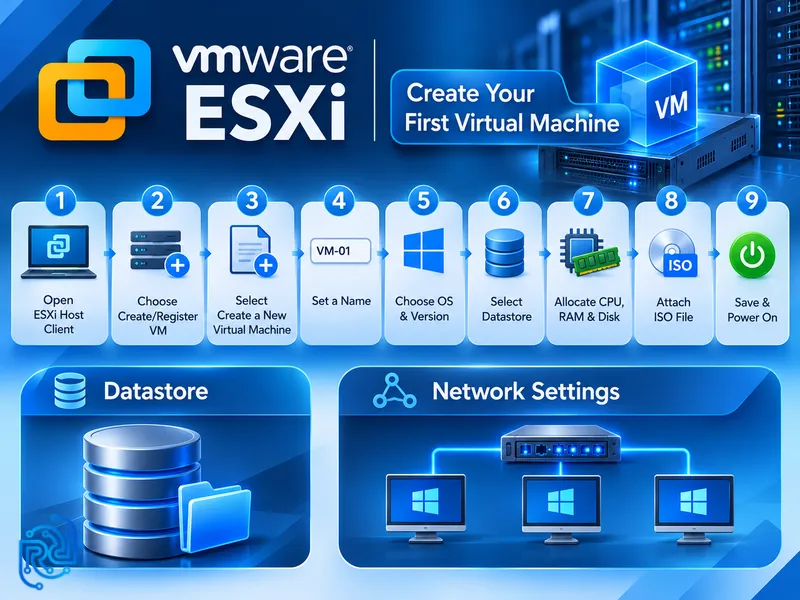
یکی از مهمترین دلایل نصب ESXi، امکان ایجاد چندین ماشین مجازی روی یک سرور فیزیکی است. برای ساخت اولین ماشین مجازی مراحل زیر را انجام دهید:
1. وارد محیط ESXi Host Client شوید.
2. از بخش Virtual Machines گزینه Create/Register VM را انتخاب کنید.
3. گزینه Create a new virtual machine را بزنید.
4. یک نام برای ماشین مجازی انتخاب کنید.
5. نوع سیستمعامل و نسخه آن را مشخص کنید.
6. Datastore موردنظر را انتخاب کنید.
7. میزان پردازنده، RAM و فضای دیسک را تعیین کنید.
8. فایل ISO سیستمعامل را به ماشین مجازی متصل کنید.
9. تنظیمات را ذخیره کرده و ماشین مجازی را روشن کنید.
بعد از روشن شدن ماشین مجازی، نصب سیستمعامل مانند یک کامپیوتر معمولی آغاز میشود. فقط باید توجه داشته باشید که منابع اختصاصیافته به ماشینهای مجازی نباید از ظرفیت واقعی و قابل استفاده سرور بیشتر شود.
تنظیمات Datastore و شبکه در ESXi
برای اینکه بتوانید از تمام ظرفیت ESXi استفاده کنید، بهتر است با دو بخش مهم دیگر آن نیز آشنا شوید.
Datastore چیست؟
Datastore فضایی است که فایلهای مربوط به ماشینهای مجازی، دیسکهای مجازی و سایر اطلاعات موردنیاز در آن ذخیره میشوند. برای مدیریت این بخش، وارد قسمت Storage شوید و وضعیت فضای ذخیرهسازی را بررسی کنید.
در صورت شناسایی دیسک جدید، میتوانید با توجه به نوع ذخیرهسازی و ساختار موردنظر، Datastore جدید ایجاد کنید. دقت داشته باشید که ایجاد Datastore روی دیسک موردنظر ممکن است اطلاعات قبلی آن را پاک کند.
تنظیمات شبکه در ESXi
در بخش Networking میتوانید Virtual Switch و Port Group ایجاد کنید. این قابلیت به شما اجازه میدهد ارتباط شبکهای ماشینهای مجازی را مدیریت کنید.
برای مثال، میتوانید یک شبکه برای ماشینهای مجازی ویندوز و یک شبکه جداگانه برای سرورهای لینوکسی در نظر بگیرید. البته برای جداسازی واقعی شبکهها باید تنظیمات VLAN و تجهیزات شبکه نیز بهدرستی پیکربندی شوند.
نکات امنیتی مهم پس از راهاندازی ESXi
امنیت سرور یکی از موضوعاتی است که نباید بعد از نصب نادیده گرفته شود. برای جلوگیری از دسترسی غیرمجاز و کاهش خطرات امنیتی، موارد زیر را رعایت کنید:
– از رمز عبور قدرتمند برای حساب Root استفاده کنید.
– دسترسی مدیریتی ESXi را فقط به کاربران و شبکههای مجاز محدود کنید.
– از فعال کردن سرویسهای غیرضروری خودداری کنید.
– بهروزرسانیهای امنیتی معتبر را متناسب با نسخه و سختافزار نصب کنید.
– از ماشینهای مجازی و اطلاعات مهم نسخه پشتیبان تهیه کنید.
– دسترسی به پورتهای مدیریتی را با فایروال محدود کنید.
مشکلات رایج هنگام نصب و راهاندازی ESXi
گاهی ممکن است در زمان نصب یا استفاده از ESXi با مشکلاتی مواجه شوید. آشنایی با خطاهای رایج کمک میکند سریعتر آنها را برطرف کنید.
برای نصب سرور و راهاندازی زیرساخت مجازی در سازمان، میتوانید از خدمات راهاندازی سرور و شبکه استفاده کنید.
جمعبندی
VMware ESXi یکی از راهکارهای کاربردی برای مجازیسازی سرورهاست که به کمک آن میتوانید چندین سیستمعامل و ماشین مجازی را روی یک سختافزار فیزیکی اجرا کنید. در این آموزش با مراحل دانلود فایل نصب، ساخت فلش بوتیبل، نصب ESXi، تنظیم IP، ورود به محیط مدیریتی و ایجاد اولین ماشین مجازی آشنا شدیم.
اگر مراحل گفتهشده را بهترتیب انجام دهید و قبل از نصب، سازگاری سختافزار خود را بررسی کنید، میتوانید یک محیط مجازیسازی مناسب برای آزمایش، یادگیری یا استفاده در زیرساخت سازمانی راهاندازی کنید. فراموش نکنید که انتخاب نسخه مناسب، رعایت نکات امنیتی و تهیه نسخه پشتیبان نقش مهمی در پایداری سرور شما دارند.
سوالات متداول درباره نصب و راهاندازی VMware ESXi
۱. آیا برای نصب ESXi به ویندوز نیاز داریم؟
خیر. ESXi یک هایپروایزر مستقل است و مستقیماً روی سختافزار فیزیکی نصب میشود؛ بنابراین برای اجرای آن به نصب ویندوز یا سیستمعامل دیگری نیاز ندارید.
۲. آیا میتوان ESXi را روی کامپیوتر شخصی نصب کرد؟
بله، در صورت سازگاری سختافزار با نسخه موردنظر میتوانید آن را روی سیستم شخصی نیز نصب کنید. البته باید پشتیبانی پردازنده، کارت شبکه و کنترلر ذخیرهسازی را بررسی کنید.
۳. بعد از نصب ESXi چگونه وارد محیط مدیریتی شویم؟
با تنظیم IP سرور و اتصال کامپیوتر به شبکه، آدرس IP مربوط به ESXi را همراه با HTTPS در مرورگر وارد کنید و با حساب Root وارد محیط مدیریتی شوید.
۴. آیا امکان نصب چند سیستمعامل روی ESXi وجود دارد؟
بله. میتوانید چندین ماشین مجازی با سیستمعاملهای مختلف ایجاد کنید؛ البته تعداد آنها به منابع سختافزاری سرور و محدودیتهای نسخه مورد استفاده بستگی دارد.
۵. آیا نصب ESXi رایگان است؟
وضعیت ارائه نسخهها، لایسنسها و شرایط استفاده از محصولات VMware پس از انتقال به Broadcom تغییر کرده است. برای اطلاع از شرایط فعلی باید صفحه رسمی محصولات و مجوزهای Broadcom را بررسی کنید.